Maneja y convierte archivos para google earth, .gpx, .kml
Categoría: Novedades por áreas Secundaria /Educación Física el día 2013-06-26 12:55:00
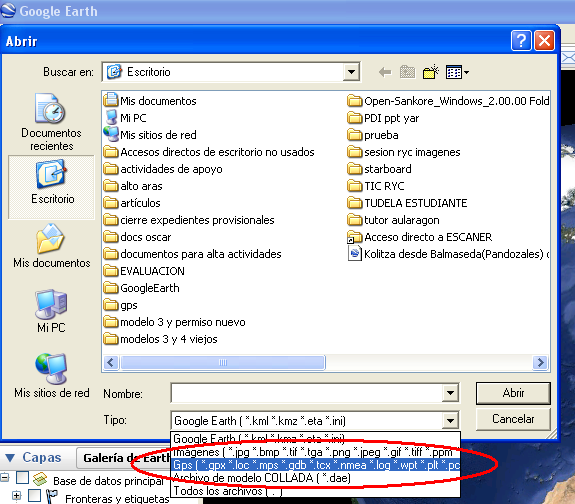
Os traigo un post un poco más específico de lo normal. Se trata de como manejar los archivos .kml y .gpx, ambos aptos para GOOGLE EARTH. Como cambiar de uno a otro formato, como abrirlos en Google earth.


 |
|  |
| 
Etiquetas: gpx , kml , google earth , geolocalizacion , software ,
Agregar a marcadores:


Hangout de google, videoconferencia a tu alcance, ¿superando a Skype?
Categoría: "Los super recursos" /GOOGLE el día 2013-05-15 17:25:30
GOOGLE sigue creciendo y desde su red Google+ y otro tipo de entornos, continúa luchando por hacerse con la supremacía en los servicios 2.0 gratuitos a nivel mundial. Uno de los servicios que ha ido mejorando ha sido el de conferencia, que ellos llaman HANGOUT.

TUTORIAL DEL HANGOUT DE GOOGLE, DESDE WWWHATSNEW.COM:
Aprovecho éste post para mostraros un excelente y actualizado tutorial sobre el HANGOUT de Google. O sea, su sistema de videoconferencia. Un mecanismo gratuito y sencillo de utilizar, que puede iniciarse desde varias de sus plataformas, Google plus, desde GMAIL, youtube...
Podéis encontrar éste fantástico tutorial en el blog wwwhatsnew.com, en concreto, AQUÍ.
El tutorial nos indica como ésta opción podría superar a otros softwares dedicados al mismo fin, como el por todos conocido SKYPE, y nos da sus razones.
Luego explica de forma concisa y clara como acceder al hangout, gestionarlo, etc.
Su autor es Juan David Quiñónez
| |
Etiquetas: hangout , videoconferencia , wwwhatsnew , google , skype ,
Agregar a marcadores:
Zygote body, impresionante visor 3D del cuerpo humano, un google earth de nuestro organismo
Categoría: "Los super recursos" /72 recursos gratis PDI el día 2012-12-10 17:01:23


 | |
| |
Etiquetas: zygote body , atlas cuerpo humano , 3d , visor , google , google body , anatomía , ciencias naturales , biologia ,
Agregar a marcadores:
3 formas de traducir páginas web en idiomas extranjeros, sencillas y gratuitas
Categoría: Novedades para todos el día 2012-12-05 13:58:16
Hoy en día sabemos que tenemos en internet, toda la documentación y recursos que queramos. Pero claro no todo está en los idiomas que controlamos, el español, quizá el inglés, el francés...
Ahora encontrar información, vía internet, en un idioma que desconocemos, no debe ser un obstáculo, pues hay muchas formas de traducir dichas páginas.
Os muestro tres, online, sencillas, y gratuitas:
1. - Barra de traducción automática de Google chrome. Requiere tener instalado este navegador.
2. - Traducción básica de web del traductor GOOGLE.
3. - PROMT, aplicación online de traducción de páginas web, gratuita.
1. - BARRA DE TRADUCCIÓN AUTOMÁTICA DE GOOGLE CHROME
Imaginamos una página en alemán, real. http://www.kaliber38.de/
Vamos a utilizar el navegador GOOGLE CHROME, para traducirla, en un clic, o de forma automática. Primero, si no lo tienes, has de instalar el navegador, AQUÍ(http://www.google.es/intl/es/chrome/)
Luego, el proceso es sencillo:
A) HABILITA LA BARRA DE TRADUCCIÓN DE GOOGLE CHROME
- Haz clic en el menú de Chrome , situado en la barra de herramientas del navegador(arriba, a la derecha de la página, con el navegador Chrome abierto)
- Selecciona Configuración.
- Haz clic en Mostrar opciones avanzadas.

- En la sección "Idiomas", usa la casilla de verificación "Preguntarme si quiero la traducción de páginas escritas en idiomas que no entiendo" para ajustar esta función.

Tienes varias opciones al respecto de dicha configuración. Puede interesarte o no que cada vez que una página se abra en un idioma extranjero, aparezca la barra de traducción. Lo puedes configurar para que, si por ejemplo controlas el inglés, con inglés no aparezca pero con otros idiomas, sí.
En primer lugar, has de decirle a tu ordenador los idiomas que tú controlas, para los que no te hace falta traducción por defecto, esto lo harás en “Configuración de idiomas y corrector ortográfico”

Una vez está activada la casilla de “preguntarme si quiero traducción…”, en cuanto abras una página en un idioma extranjero, según la configuración previa de idioma que hemos visto), la barra aparecerá en la parte superior de la página, de forma automática(trabajando con el navegador Chrome)
Haz clic en Configuración(parte derecha) para personalizar el comportamiento de la barra de traducción en función del idioma.

- Selecciona Traducir siempre del [idioma] al español para que las páginas en ese idioma se traduzcan de forma automática.
- A continuación se indica lo que debes hacer si quieres que la barra de traducción se muestre para sitios o idiomas específicos:
- Selecciona No traducir nunca del [idioma] si no quieres que aparezca la barra para el idioma en el que se muestre la página.
- Selecciona No traducir nunca este sitio si no quieres que aparezca la barra en las páginas del sitio en el que te encuentres.
- Haz clic con el botón derecho del ratón en cualquier página y selecciona Traducir a español. Puedes hacer esto aunque hayas inhabilitado la barra de traducción para un sitio o un idioma específicos.
- La barra de traducción aparece cada vez que se accede a una página que no está escrita en ninguno de los idiomas preferidos para las páginas web. Más información sobre cómo establecer las preferencias de idioma de las páginas web en Windows, Mac, Linux y Chrome OS
Y una vez clicas en "Traducir", o de forma automática si así lo hemos configurado, ya tenemos la página traducida. Puedes volver a la página original, clicando en "Mostrar original".
Ten en cuenta que NO todo lo traduce, algunos menús, publicidades, textos en imágenes, etc., no los detecta como texto a traducir y los deja tal cual estaban.

2. - TRADUCCIÓN BÁSICA DE WEB DEL TRADUCTOR DE GOOGLE:
Esto es mucho más sencillo, pero no te opera de forma automática.
Has de encontrar en primer lugar una página en idioma extranjero, por ejemplo un blog de montaña en francés.

Cogemos su dirección URL(en la barra de direcciones de arriba...)
http://www.topopyrenees.com/raquettes-soum-couy-2315m/
Entramos al traductor de google, AQUÍ(http://translate.google.es/)
Pegamos la URL donde corresponde, seleccionamos el idioma de origen(Francés), y de destino(español), y le damos a traducir.

Y ya tenemos la página en español.

3. - PROMT, APLICACIÓN GRATUITA PARA TRADUCCIÓN DE PÁGINAS WEB:
La última aplicación que os enseño para traducir una web, es también sencilla y gratuita, como esta hay varias.
Tenemos por ejemplo una web en francés, un periódico local:

Entramos a la página de PROMT, (en su sección para traducir páginas web)
http://www.online-translator.com/
Cogemos la URL de la página en francés,
http://www.laprovence.com/Marseille
Y la pegamos donde corresponde:. Elegimos el idioma de "inicio", y "destino", y clicamos en "traducir".

Y ya tenéis la página en español:

Espero que cualquiera de estas tres herramientas os pueda facilitar el trabajo con estas webs en idiomas extranjeros.
| |
Etiquetas: traducir , pagina , web , idioma , google , translator , promt , online , gratis , gratuito ,
Agregar a marcadores:
GOOGLE CHROME, el navegador de moda, cap. II, gestión de aplicaciones y extensiones
Categoría: "Los super recursos" /GOOGLE el día 2012-09-21 12:03:54
A principios de 2011, os escribía un post sobre el GOOGLE CHROME, el navegador de GOOGLE, que por aquel entonces instalé como una novedad para mí, y del que observaba múltiples ventajas. Llamé al post, "GOOGLE CHROME, el navegador de moda"
Recién instalado el GOOGLE CHROME en mi equipo pude observar las siguientes ventajas:
- Aparente mayor velocidad de navegación.
- Interfaz sencilla.
- Posibilidad de importar marcadores de MOZILLA FIREFOX o INTERNET EXPLORER.
- Posibilidad de sincronizar con la cuenta GMAIL y por lo tanto con todo lo que hagas en el entorno GOOGLE.
- Posibilidad de abrir inicio con una atractiva página de inicio con tus ocho páginas más visitadas, o bien con el igoogle más rápido que lo habitual en el EXPLORER...
Ha pasado más de un año y el aumento de usuarios de GOOGLE CHROME sigue siendo exponencial.
Nace en 2008 y en 6 meses comenzaba ya su escalada, hasta situarse en julio de 2012 por encima del archiconocido Internet Explorer de Microsoft.

Fuente: Uso de Navegadores según Wikimedia, Abril 2009 Vs Julio 2012
(en equipos no móviles)
Sus funciones siguen en desarrollo y cada vez son más sus posibles aplicaciones. Llama la atención como puedes sincronizar multitud de fuentes de información con tu cuenta particular de navegación en GOOGLE CHROME(que funciona con una cuenta de GOOGLE, o gmail.com) En concreto este navegador puede sincronizar "preferencias, como marcadores, contraseñas, temas, extensiones y aplicaciones".
El navegador GOOGLE CHROME, desde mi punto de vista, va a la cabeza en innovación y gestión de aplicaciones y extensiones, y ha sido copiado por su competencia en MOZILLA FIREFOX o INTERNET EXPLORER en bastantes ocasiones.
Puedes instalar el GOOGLE CHROME de forma gratuita y sencilla, desde AQUÍ.
Una vez instalado su máxima potencialidad es que puedes configurarlo a tu medida, y personalizarlo con hasta 12.000 aplicaciones y extensiones.
EXTENSIONES: Pequeños añadidos al navegador que desarrollan funciones simples. Por ejemplo la "Captura de pantalla".
APLICACIONES: Herramientas que se instalan en tu navegador y pueden desarrollar desde una función(edición de imagen) a varias(suite de oficina)
Aplicaciones y extensiones se organizan en categorías y están accesibles en varios idiomas, en el GOOGLE CHROME STORE. Al que puedes acceder directamente por su DIRECCIÓN URL, o bien abriendo una pestaña nueva en tu navegador, y clicando sobre el icono correspondiente:

Abierta la galería con tu cuenta de GOOGLE CHROME, puedes configurar, a partir de la "rosca dentada", arriba a la derecha, el idioma y otros detalles. A la izquierda observas la distribución de las aplicaciones por categorías. Lógicamente buscarás aquella que te pueda ser más interesante, recomendándote la de "educación".

Una vez buscada la aplicación que te interese, bien por categorías, bien por una búsqueda directa en la "barra de búsqueda", has de instalar la aplicación, que se hace de forma bien sencilla. Entras a la aplicación en concreto, y puedes observar que te la explica, te pone un video demostración, etc., y arriba a la derecha dice "AÑADIR A CHROME". Por ejemplo, con DROPBOX:

Al clicar sobre "añadir a Chrome", el programa te pregunta si deseas instalar la aplicación. Se lo confirmas, y una vez añadida la aplicación, la tendrás visible en el conjunto de aplicaciones que pueden verse cuando abres "nueva pestaña" en tu navegador GOOGLE CHROME:

Además de aplicaciones, el GOOGLE CHROME te permite instalar extensiones, pequeños añadidos al navegador, que se ofrecen visibles, si los habilitas, en la parte superior derecha de la pantalla, y que con un clic te permiten desarrollar determinadas funciones:


Para localizar extensiones, has de entrar al CHROME WEB STORE, y clicar en el menú izquierdo en el apartado "EXTENSIONES".
El proceso es similar al de las aplicaciones, buscas la extensión en concreto que te interesa, y la añades a CHROME.
Se añadirá en pequeño en la parte superior derecha de tu navegador CHROME.
Hay varios ejemplos de extensiones, pero uno que yo uso mucho es "Impresionante captura de pantalla", es como la captura de pantalla de tu teclado, pero actúa directamente cuando estás navegando, ofreciéndote la posibilidad de editar la foto sin necesidad de copiarla a un editor de imagen como pudiera ser el "paint", por ejemplo.
En el ejemplo de "Impresionante captura de pantalla", se coloca un pequeño "ojo" en la parte superior derecha de la pantalla CHROME:

Las extensiones se administran con la "llave" de la parte superior derecha, en "configuración", y pulsando a la izquierda en "extensiones", para llegar a la página de administración de "extensiones" .

Estas son las posibilidades de extensiones y aplicaciones del afamado y actualmente de moda, GOOGLE CHROME.
Para conocer varias recomendaciones sobre aplicaciones y extensiones de tipo educativo, te remito a los dos posts de referencia para este artículo, de nuestros compañeros y referentes, EDUTEKA y CELES ARTETA:
EDUTEKA, gestión de aplicaciones CHROME
VILLAVES56, GOOGLE CHROME y sus aplicaciones tecnológicas, de Celes Arteta.
Para más facilidad te copio y pego sus recomendaciones, que podrás ver en leer más...
| |
Etiquetas: google , chrome , navegador , gratuito , google , aplciaciones , extensiones , educativas , eduteka , celes arteta ,
Agregar a marcadores:
Como vincular e importar mensajes y datos de cuentas de correo externo a tu correo de GMAIL
Categoría: Minitutoriales 2.0 el día 2012-09-14 12:30:12
En un post anterior os contaba como saber el espacio disponible en tu cuenta de correo de GMAIL gratuita, y como poder "limpiarlo" de forma práctica, si tienes esa necesidad.
POST ANTERIOR:
COMO SABER QUE ESPACIO ESTÁS OCUPANDO EN TU CORREO GMAIL GRATUITO Y COMO RECUPERAR ESPACIO
En éste post voy un poco más allá, y os comento una función que os puede ser muy interesante. Yo la he llevado a cabo y está funcionando de manera perfecta.
COMO VINCULAR LOS MENSAJES Y CONTACTOS DE CUENTAS EXTERNAS A TU CORREO GMAIL:
Ante la avalancha de información que me estaba llegando vía correo electrónico, por ejemplo en mi cuenta de correo de "educación", educa.aragon.es, que tiene un límite de 60 megas, necesitaba hacer algo para no tener que estar cada 4 días limpiando espacio para no llegar a ese "over quota", o aviso de buzón "petado", o a punto de estallar, que como sabéis devuelve los mensajes que llegan a tu bandeja de entrada una vez el espacio de tu cuenta se ha rebasado.
LA IMPORTACIÓN DE MENSAJES Y DATOS DE OTRAS CUENTAS A TU GMAIL:
Así que me decidí por una función que me habían explicado el pasado curso, pero que no consulté por pereza, y de momento como os digo me está dando buen resultado.
Se trata de entrar a tu GMAIL gratuito para vincular las cuentas de correo que quieras transferir, y limpiarlas de forma automática, controlando todo a través de la bandeja de GMAIL. Esto te proporciona 10 gigas de espacio gratuito, y la gestión del correo y las direcciones en el entorno GOOGLE, con todas sus ventajas añadidas.
Si no tienes cuenta de GMAIL y quieres crearla, simplemente entra AQUÍ.
Para vincular los correos a tu GMAIL, has de entrar en tu GMAIL, y seleccionar, arriba a la derecha, en la "rosquita", "CONFIGURACIÓN"

Una vez estás en "CONFIGURACIÓN", clicas la pestaña "Cuentas e importación", y "Comprobar el correo de otras cuentas(mediante POP3)"
También tienes como ves, la opción "Importar correo y contactos"

En ambos casos te solicitará la cuenta(o cuentas), de la/las que quieres transferir mensajes y contactos, y de forma automática te irán llegando todos los mensajes de esas cuentas a tu bandeja de gmail, limpiándote de forma automática las bandejas de de esas cuentas externas, y no generando el llenado de estas.
Es interesante que le digas que de "organice por etiquetas", y así sabrás de que cuenta procede cada mensaje. Esto se hace entrando en "editar la información", de la cuenta que has añadido. También allí puedes eliminarla si el resultado no te convence.

También en las opciones, le puedes decir que guarde copia en el servidor, si quieres, es decir en la cuenta de la que extraes la información. Pero esto anulará esa ventaja que supone limpiar esa bandeja de correo de forma automática, evitando llegar al exceso de cuota.
Y otra opción conveniente es la de marcar conexión segura SSL, para no perder datos y evitar intrusiones en tu privacidad.

Aquí ves como cada correo que no es propio de tu dirección GMAIL, está etiquetado con su cuenta de procedencia:

Nada más, recuerda plantear tus dudas en los comentarios, o a través del correo
jatorress@educa.aragon.es
| |
Etiquetas: cuentas , correo , vincular , importar , mensajes , limpiar , espacio , bandeja , aragon , gmail , google ,
Agregar a marcadores:
Como saber que espacio estás ocupando en tu correo gmail gratuito y como recuperar espacio
Categoría: "Los super recursos" /GOOGLE el día 2012-09-14 11:57:37
Por diferentes circunstancias he decidido volcar a mi cuenta gratuita de gmail, todos los correos de otras cuentas de email que tengo operativas.
GMAIL te permite importar todos los mensajes y direcciones de otras cuentas de correo a tu servidor gratuito GMAIL.
Esto te lo expicaré en el siguiente POST, "como vincular e importar mensajes y datos de cuentas de correo externo a tu correo de GMAIL".
Esto me ha generado la duda de si podía hacerlo por espacio. Así que he llevado a cabo un sencillo proceso que os comento por si os resulta interesante.
En primer lugar he comprobado el espacio disponible en mi gmail gratuito. Antiguamente daban un giga, pero a lo largo del tiempo este espacio se ha extendido nada menos que a 10 gigas.
Para comprobar tu espacio utilizado, debes buscar debajo de la lista de mensajes, a la izquierda. En mi caso es de un 10%, así que no tengo problema en volcar datos de la cuenta de educa.aragon.es(60 megas máximo), u otras cuentas similares de otros proveedores.

COMO LIBERAR ESPACIO de TU CUENTA GMAIL:
Habría tenido un problema de no haber tenido espacio para transferir esos mensajes de otras cuentas. Ya estaba preparado para limpiar espacio por si me era necesario.
Un problema de la plataforma de correo de GMAIL es que no te permite, en su bandeja de entrada, organizar los correos por tamaño.
Para ello tienes 3 opciones:
1.- La manual, uno por uno: Ir mensaje por mensaje borrando aquellos que te parezcan desechables. Puesto que tengo más de 10.000 mensajes, he prescindido directamente de esta opción.
2. - La manual, mediante búsqueda avanzada: puedes introducir una búsqueda en la barra de búsqueda de gmail, que te de los resultados sólo de aquellos correos que tengan datos adjuntos. Esto se realiza de la siguiente forma:
has:attachment
Si todavía quieres ser más fino y buscar aquellos archivos con extensiones más propensas a tener mayor tamaño(videos, fotos de gran calidad, presentaciones PPT,...), podrías concretar más la búsqueda, por ejemplo:
has:attachment bmp OR avi OR mpg OR ppt OR tif

Si quisieras restringir los resultados de tu búsqueda a una carpeta/etiqueta, bastaría con añadir delante esa etiqueta
label:nombretiqueta
Con este método te saca la relación de todos los mensajes con adjuntos de tamaño importante, y de forma manual, uno a uno, puedes ir eliminando. El problema es que no permite ordenar mensajes-adjuntos por tamaño, te obliga a ir abriendo uno a uno para ver si de verdad pesan tanto como para que merezca la pena borrarlos. Pero es una buena posibilidad, de no tener excesivo número de mensajes.
3. - Aplicación automática FIND BIG MAIL , para GMAIL:
Sencilla aplicación con el único inconveniente de la privacidad, pues accede a tu cuenta personal de correo. Tú se la das, y el programa te devuelve los archivos ordenados gráficamente por espacios, y organizados por etiquetas.

Y así, con este post os brindo la posibilidad de recibir todos los correos en una misma bandeja, la de GMAIL, y liberar espacio si lo consideráis necesario.
Recordar que para crearos al cuenta gratuita de gmail sólo tenéis que entrar aquí y completar el formulario:
HACER CUENTA GRATUITA DE GMAIL
Post de refencia, desde THINKWASABI
| |
Etiquetas: GOOGLE , GMAIL , ESPACIO , liberar , fin big mail , manual , cuentas , correo ,
Agregar a marcadores:
Google drive, llegó el "Dropbox" de google, sácale partido en el aula
Categoría: Programas y complementos /Discos duros virtuales el día 2012-05-02 13:11:30
Ya anuncié hace muchos meses la posible llegada de un "disco duro virtual" procedente del entorno Google. Pues ya lo tenemos en funcionamiento, bajo el nombre de GOOGLE DRIVE. Todavía no he tenido tiempo de utilizarlo, pero tiene bastante buena pinta. Arranca con 5 gigas de espacio gratuito.

Este es el video de presentación:
LAS VENTAJAS:
Como todo lo asociado a Google, google drive te ofrece servicios gratuitos de bastante buen funcionamiento, y que vinculan varias áreas de trabajo, con tu correo electrónico de gmail. Tienes asociados a google drive, todos los elementos del entorno, como trabajo de texto, formularios, documentos(Google docs), fotos(Picasa), mapas, grupos, etc. Si algún día Google se decida por cobrar por estos servicios, veremos que pasa...

Otra ventaja es que ofrece 5 gigas gratuitos de salida y creo que sin restricciones, y la verdad es que es de los almacenajes gratuitos con más cabida, aunque ya hayamos visto opciones más altas(Skydrive, Adrive)
LOS INCONVENIENTES:
No todo va a ser de color de rosa, hay que leer la letra pequeña y tener cuidado con lo que subimos o no subimos a Google Drive, pues de una manera más o menos sibilina se hacen con el derecho de editar y manejar tus contenidos.
Para más información sobre este tema de los derechos, puedes leer este post, de ELMUNDO.ES.
DALE USO A GOOGLE DRIVE EN EL ENTORNO EDUCATIVO:
Alberto Armada, buen guía en esto del mundo 2.0, desde Twitter, @alber_to, me enlaza a este interesante documento, desde totemguard.com, con la autoría de Meritxell Vinas, respecto a las posibilidades de Google drive en el aula, y su diferencia con Dropbox. Del todo recomendable.
En este documento, pdoéis encontrar toda una serie de funciones que puede desempeñar Goggle drive en el aula, así como una interesante comparativa con Dropbox. Os pego las funciones, nada desdeñable:
- Empezar a editar un documento en el ordenador del aula y terminarlo en el equipo de casa sin necesidad de enviarse a uno mismo el archivo por correo electrónico o descargarlo en un USB.
- No necesitar renombrar archivos y borrar versiones antiguas tras hacer varias modificaciones a un documento
- Compartir un video o una carpeta de documentos con los alumnos enviando simplemente un email con un enlace a un fichero guardado en Google Drive e invitarles a verlo y descargarlo.
- Pedir a los alumnos que abran un documento y realicen un ejercicio. Tras su finalización los alumnos guardan el documento en Google Drive para que el profesor pueda corregirlos.
- Colaborar con los alumnos en un documento en tiempo real, enviando y recibiendo comentarios del grupo.
- Disponer de una copia de seguridad de todos los ficheros en la nube, evitando su pérdida en el caso de que el disco duro del ordenador se corrompa, se infecte con un virus o se caiga el servidor de ficheros del centro.
- Recuperar archivos que hayamos borrado accidentalmente e incluso volver a una versión antigua del documento de un mes atrás.
- Realizar búsquedas de objetos y texto que aparecen en imágenes guardadas y documentos escaneados para encontrar fácilmente archivos. Gracias al reconocimiento óptico de caracteres (OCR) podemos encontrar rápidamente un archivo por su contenido y no únicamente por su nombre.
| |
Etiquetas: google drive , educativo , espacio , disco duro , virtual , dropbox ,
Agregar a marcadores:
Propuesta de actividades Google earth para geografía, desde Eduteka
Categoría: "Los super recursos" /Eduteka el día 2012-02-24 13:37:46
En el post anterior os hablaba de Eduteka, una web de recursos TIC y educación que viene desde Colombia y puede aportarnos muchas herramientas. Desde 2001 están en la brecha.
Os envío un ejemplo de su trabajo. Aunque son dos posts obsoletos, pues son de 2005 y la apariencia del software google earth es antigua, podéis sacarle jugo válido en la actualidad, pues nos da propuestas de trabajo con google earth, dice para geografía, pero que yo haría extensivas a otras áreas, como EF, conocimiento del medio, etc.
La propuesta pues, en resumen, se basa en indicarnos posibilidades del uso de Google earth.
La información es la siguiente, en dos posts:
Darse de alta y registrarse, iniciación a Google earth
Google earth como herramienta de trabao para geografía, propuesta de actividades
De esta información quedaros sólo con las propuestas de actividades, obviar los enlaces de registro, y no os fijéis en las imágenes de interfaz de Google earth, pues esta ha cambiado. Aunque lo explica muy bien podéis ver que la imagen de la interfaz es antigua. Pero las funciones del software no han cambiado mucho:

Debido a lo antiguo de los posts, las imágenes de interfaz de software y los enlaces de descarga, NO son los actuales. Pero os dejo aquí los auténticos, para que podáis bajaros el software actual, y podáis practicar con él:
ENLACE DE INFORMACIÓN Y DESCARGA DE GOOGLE EARTH
PÁGINA OFICIAL DE TUTORIALES PRINCIPIANTE-AVANZADO Y 3D

| |
Etiquetas: eduteka , google earth , geografía , ef , educacion , fisica , recursos , actividades , propuestas ,
Agregar a marcadores:
Art project, de google, visita museos del mundo...
Categoría: Novedades Bachillerato /Historia del arte el día 2012-01-24 09:45:29
Clara, compañera de Tarazona, me pasa un fantástico enlace. En la línea de la Pinacoteca virtual, y otras herramientas parecidas, google nos facilita esta aplicación, GOOGLE ART PROJECT, donde podemos visitar varios musesos del mundo y muchos de sus materiales, a través de la web, gratis, y ONLINE.
No dejéis de visitarla:

| |
Etiquetas: historia , arte , musesos , art project , google , secundaria , primaria , bachiller ,
Agregar a marcadores:
Googleplus.com.es, SORPRÉNDETE CON LO NUEVO DE GOOGLE, web no oficial de trucos, novedades...
Categoría: "Los super recursos" /GOOGLE el día 2012-01-03 12:29:25
Con la irrupción de GOOGLE+ entramos en otra herramienta de GOOGLE de la que ya os he ido adelantando alguna cosilla útil como el integrador de FACEBOOK y TWITTER para Chrome en GOOGLE+, llamado GOOGE.
Pero las posibilidades como imagináis son y serán exponenciales, y ligadas como no a todo el entorno google. 62 millones de usuarios tiene ya GOOGLE+, recién salido del horno, 600000 al día.
He encontrado una web no oficial de GOOGLE+ donde podéis ver trucos, sugerencias, novedades, etc., sobre GOOGLE+, de una forma útil y práctica. Se llama http://googleplus.com.es/, y os la recomiendo si vais un poco "peces" en esto del GOOGLE+.

Si no te gusta siempre puedes visitar la página de ayuda de GOOGLE+, nada pesada y de fácil gestión.
| |
Etiquetas: google , informacion , trucos , novedades ,
Agregar a marcadores:
Gooce+, integra FACEBOOK, TWITTER y LINKEDIN en GOOGLE+,con navegador Google Chrome
Categoría: "Los super recursos" /GOOGLE el día 2011-12-23 22:55:16
Google+ ha llegado y poco a poco va ganando adeptos. Hay quien la ve con poco alcance, otros simplemente se han acostumbrado a otras redes. Otros vamos viendo que si está ligada a google, evolucionará y terminará por triunfar.
Máxime cuando se va haciendo cada vez más fácil utilizarlo, y sus posibilidades además van en aumento exponencial.
De momento si eres un tuitero arraigado o te tira el facebook, hay un aplicación llamada GOOCE+, que te permitirá integrar las timelines de FACEBOOK-TWITTER y LINKEDIN, en la página principal de GOOGLE+, mediante 3 pestañas. Lo que te permite ahorrar tiempo, y usar el GOOGLE+ sin tener que renunciar a otras redes de forma directa.

Para usar esta GOOCE+, debes utilizar Goggle Chrome como navegador, algo que te recomiendo, aunque la variedad de navegadores útiles cada vez es mayor. La web store de google chrome, pone a nuestra disposición no sólo esta extensión, sino cientos de ellas, al gusto del consumidor.
Para usarlo no tienes más que instalarlo, lo que situará en la parte superior derecha de tu pantalla de Goggle Chrome, una especie de abeja, que te permite, con botón derecho, inhabilitar la extensión, manejar las extensiones de Chrome, desinstalar,...
Al abrir GOOGLE+, directamente verás las pestañas de FACEBOOK, TWITTER, y LINKEDIN. No tienes más que clicarlas y automáticamente, previo permiso por tu parte, la aplicación importa todas las novedades de estas nuevas redes, a la línea del tiempo de GOOGLE+, eso sí, por separado, y con menos posibilidades de interacción que con las aplicaciones originales.
En la imagen te indico como quedan las pestañas, y el icono ua vez instalada la aplicación:

| |
Etiquetas: google , google+ , googe+ , facebook , twitter , linkedin ,
Agregar a marcadores:
Resumen de bondades del nuevo GOOGLE +, la nueva red social de GOOGLE
Categoría: Programas y complementos /Redes sociales el día 2011-10-13 09:52:47
Desde la revista Educación 3.0, viene este interesante artículo, escrito por Germán Ruipérez, Catedrático de Universidad de eLeraning y de Germanistik.Madrid.
De un aforma concisa nos indica las ventajas y potencialidades del nuevo GOOGLE +, red social y herramienta para la comunicación por "círculos", que puede ser un avance, desde la sencillez de uso y los vínculos con el entorno google y web 2.0, para nuestra función docente.
Descarga la imagen si quieres ampliarla AQUÍ

| |
Etiquetas: google + , redes sociales , 20 , TIC , compartir , círculos ,
Agregar a marcadores:
¿Llegará google drive, servidor virtual en la nube de google?
Categoría: Programas y complementos /Discos duros virtuales el día 2011-09-27 00:37:12
Un anuncio visto en Twitter parece que me anima a pensar que Google va a sacar una alternativa al DROPBOX para poder guardar nuestros BYTES en la nube de forma gratuita. A ver si es verdad porque a pesar de las muchas alternativas, las versiones gratuitas están muy limitadas, ahí va el enlace:
http://wwwhatsnew.com/2011/09/24/llega-google-drive-el-disco-duro-virtual-de-google/
No son los únicos que lo anuncian, mira este otro:
http://alt1040.com/2011/09/google-drive-evolucion-google-docs
Softonic ya ofrecía una "artimaña" parecida a un "google drive", con un añadido a GMAIL que trataba el espacio de correo como servidor virtual, mira esto:
http://gmail-drive-shell-extension.softonic.com/
¿Llegaremos a ver esto?

| |
Etiquetas: dropbox , servidor virtual , google , google drive ,
Agregar a marcadores:
Google, capítulo V, ¿para qué sirve la función COLECCIONES en google docs?
Categoría: "Los super recursos" /GOOGLE el día 2011-04-10 22:05:14
Buenas, voy con una cosilla de google que no me había lanzado a averiguar, ¿para qué sirve la función colecciones en google docs?
Simplemente te permite crear una carpeta que organice tus documentos(DOCS de google, recuerda, hoja de cálculo, texto, presentación,...), o que los agrupe para compartirlos. Les puedes dar colores si quieres.
Vamos con un ejemplo.
En primer lugar te recuerdo que has de tener cuenta gmail. Entras a la página de GOOGLE DOCS, y suponiendo que tienes varios documentos en tu página principal, la función COLECCIONES te permite agruparlos.
Le das a crear nuevo/colección, en la parte izquierda:
 Una vez le das a colección, se abre una ventana donde te pide que le des un nombre. Le das nombre, y pulsas el INTRO, y ya tienes tu carpeta a la izquierda, en mi caso la he llamado evaluaciones. Además le he cambiado el color a rojo, porque te da esa opción en su desplegable.
A partir de aquí se trata de que arrastres a la nueva carpeta que se crea, los documentos que quieras. Yo tengo varias evaluaciones para hacer ONLINE, por ejemplo, y las he puesto en la carpeta de EVALUACIONES. Como ves, no las quita de la página principal, simplemente indica donde las has metido.
Queda de la siguiente forma, asigna una etiqueta a cada archivo movido a su "colección", del color que le hayas dado:

| |
Etiquetas: google , docs , coleccion , colecciones ,
Agregar a marcadores:
Mundo 2.0 global???
Categoría: Seminarios E2.0 CPR Tarazona /Reflexiones 2.0 el día 2011-03-22 18:29:26
Copio y pego un artículo desde un post de GENBETA.COM.
Para reflexionar un poco esto de que en algunos países se recorten derechos y posibilidades a los ciudadanos..., en este caso en lo que nos toca en este blog, el mundo 2.0.
Google acusa a China de bloquear Gmail en su territorio
Posted: 21 Mar 2011 03:34 AM PDT
El gigante asiático ataca de nuevo: Google ha acusado recientemente a China afirmando que el país está censurando Gmail deliberadamente, como parte de una serie de medidas del gobierno que tratan de evitar una revolución como la que está pasando en algunos países como Egipto, Túnez o Libia; y que ya quieren llevar organizaciones que se coordinan a través de la web.
Según parece, algunos usuarios de China no pueden realizar algunas acciones de Gmail como marcar sus mensajes como no leídos o enviar correos a sus contactos. El problema se extiende incluso hacia Japón, donde Google tiene abierto un servicio especial para que los afectados por el terremoto y el tsunami del norte del país puedan encontrar a sus amigos y familiares fácilmente. Un portavoz de Google ha sido claro en sus declaraciones:
Lo hemos revisado todo extensamente por nuestra parte y no tenemos problemas. Estamos ante una censura del gobierno chino cuidadosamente diseñada para que parezca que sea culpa nuestra.
Desde luego, Google ya ha dicho que simplemente quiere que sus servicios funcionen correctamente para todos sus usuarios, aunque lamentablemente el gobierno Chino lo valora como un problema tras todo lo que ha sucedido en otros países recientemente en un año que ya se nombra como el año de las revoluciones.
Vía | The Guardian
| |
Etiquetas: reflexiones , tic , china , google , genbeta ,
Agregar a marcadores:
Goggle capítulo IV, maps, una aplicación que evoluciona
Categoría: "Los super recursos" /GOOGLE el día 2011-03-13 01:04:36
Vamos con una aplicación que me encanta, GOOGLE MAPS, o MAPAS DE GOOGLE, muy usada y no por ello menos interesante. La mayor parte de vosotros la conoceréis porque "salta" muchas veces casi sin buscarla. Sólo escribir una dirección en google, es lo primero que aparece, normalmente. Si buscamos una empresa, una ciudad, etc., lo mismo.
Es una aplicación polifuncional dentro de lo que es ubicarnos en el espacio "mundial". Nos permite desde buscar una dirección en el mapa, hasta verla en foto de satélite, hasta ver una calle en 3 dimensiones, medir distancias,etc.
Las aplicaciones didácticas son innumerables, las dejo de momento a vuestra imaginación, hoy me centro en la herramienta sin más. Luego otro día voy con el GOOGLE EARTH, que es como esto desde otra perspectiva y también para "flipar". Cuando luego todavía escucho la frase "es que no veo nada nuevo en esto de las TIC",... 
Voy con la aplicación, desde la base, para el que no lo conozca. Entramos en la página principal de GOOGLE y buscamos, arriba a la izquierda, MAPAS.

Clicando en mapas ya estamos en la aplicación.

Un uso básico es colocar una dirección en la barra de búsqueda, yo he hecho la práctica con Plaza de la Merced 6,..., la dirección del CPR de Tarazona. En el momento que la pongo y le doy al INTRO, me aparece el MAPA con una o varias letras marcando el lugar en cuestión.

En la barra con el muñequito, en imagen superior, a la izquierda de la flecha, podéis ampliar y reducir el mapa.
Otra de las funciones básicas es ¿Cómo llegar? Si le dices donde estás te indica como llegar hasta esa dirección... de muy diversas maneras, pruébalo...

Una de las novedades está en la función STREET VIEW.

En casi todas las calles funciona, yo todavía me hago cruces pensando en el trabajo que ha debido costar todo esto. Entras a cualquier dirección, y te da una panorámica en 360º de la calle en cuestión, pruébalo...

Más cosas que puede hacer, enviar por e mail la dirección a un amigo, a un compañero para una reunión, etc. Alrededor de esa función, encontrarás enlazar, impimir, ver en foto de satélite(ortofoto), etc.

Si le das a enviar con poner un e mail allá va el mapa y el como llegar...

Si le das a enlazar, te da una URL para verlo navegando, o un código HTML para incrustarlo donde quieras(blog, web,...) Copiar y pegar y a funcionar...

Y termino con el apartado "nuevo". Han habilitado nuevas funciones como URL corta, para no poner una URL eterna..., medir distancias, mostrarte en una ubicación, ver que cosas hay en esa ubicación, etc., compruébalo¡¡

Y no os entretengo más, ya lo haréis vosotros si entráis en esta u otra aplicaciones GOOGLE¡¡
| |
Etiquetas: GOOGLE , maps , mapas , aplicaciones , orientación , satelite , fotos ,
Agregar a marcadores:
GOOGLE, capítulo 3, crear formulario en DOCS y subirlo en SITES
Categoría: "Los super recursos" /GOOGLE el día 2011-02-28 17:42:25
Vamos con un recurso que combina dos de las utilidades de GOOGLE. Recuerda que debes tener cuenta en gmail.
Se trata de preparar un cuestionario con la herramienta "FORMULARIO", de GOOGLE DOCS. Es lo que hemos habilitado, de momento en prueba, para evaluar ONLINE las actividades del CPR.
Te puede servir para hacer un examen o control, o simplemente para realizar una encuesta o valorar algún aspecto de tu grupo si eres tutor,etc.
Primero hemos de entrar a la aplicación de crear el formulario. Una vez entras en gmail con tu nombre e usuario y contraseña, entras al "OFFICE" de DOCS, en la página principal de GOOGLE, arriba a la derecha, buscando DOCS.
Una vez en DOCS en la parte izquierda buscas "Nuevo", y le das a formulario.

Ya estás dentro. Ahora se trata de ir metiendo las preguntas de tu formulario. Verás que te deja darle un título y un subtítulo al formulario. Luego vas metiendo cuantas preguntas desees, con el formato que desees. Cada pregunta tiene su desplegable de opciones para elegir, tipos de preguntas como TEXTO, PARRAFO, ELEGIR UNA RESPUESTA DE UNA LISTA, ETC. Según el tipo de pregunta lógicamente la respuesta es abierta o cerrada y te dará un dato numérico o palabras o frases. Si quieres que el cuestionario sea anónimo, no hagas nada más que poner las preguntas. Si quieres saber quien lo hace la primera pregunta puede ser de TEXTO, y obligatoria(puedes definir obligatoriedad o no de respuesta), diciendo que ponga su nombre. Ojo con las "dobles identidades", alguien puede hacerse pasar por quien no es, aunque eso lo solucionas dándole un nick a quien tú quieras.
Todo se recoge en un excel al finalizar y enviar las respuestas.

Ese excel es el que se te abrirá cuando hagas doble clic al nombre del cuestionario en tu OFFICE de DOCS, donde quedará grabado.

Para modificar el formulario deberás ir a la pestaña formulario del excel,( ver imagen superior), y clicar en modificar formulario.
Tienes varias opciones en la sección COMPARTIR. Puedes hacerlo público, para lo cual con dar la URL o dirección WEB a quien tu quieras, puede entrar y hacer el cuestionario. Puedes restringirlo a quien tu envíes el enlace por correo electrónico. También puedes obtener código y embeberlo en un blog o una web. O puedes cerrar la entrada a quien tu quieras dándole permiso privado. De momento nosotros trabajaremos en PÚBLICO, para hacerlo más sencillo.
VAMOS AHORA A SUBIRLO EN GOOGLE SITES
De dicaremos todo un capítulo a GOOGLE SITES, pero de momento iniciamos con su uso con la aplicación de insertar formulario y compartirlo. Debes de saber que GOOGLE SITES es un sitio gratuito donde puedes hacer tus páginas WEB, sencillas, sin gran virtuosismo, pero prácticas y sencillas de utilizar.
Lo primero es entrar a GOOGLE SITES, desde la página principal de GOOGLE, habiendo entrado con mi nombre y contraseña de gmail. Buscas SITES y ya estás dentro.
Un acceso directo sería este, CLIC.
Una vez dentro has de ir practicando con la página inicial, la configuración del sitio, etc. No confundas sitio, con página. El sitio es el que contiene las páginas.
Para insertar el formulario, lo primero será Crear página nueva:

En esa página, podrás operar a modo de editor de textos. Esa página ha de tener su configuración, que también prepararás, nombre, tamaño, lugar de colocación, etc.
Una vez tenemos la página, vamos ahora a insertar el formulario. Vamos a insertar, FORMULARIO, y de manera automática me lleva a mi página principal de mi office de DOCS, dond etengo todos mis formularios, googledocs, etc.
Elijo el formulario que me interesa compartir y ya lo tengo en mi página del sitio GOOGLE.

A partir de aquí solo te queda elegir como quieres compartir esa información, cuando hagas el formulario, como te comentaba, puedes decidir si es PÚBLICO o PRIVADO. Puedes publicarlo en una WEB con acceso libre, o enviarlo por correo a quien te interese.
A partir del EXCEL de datos, al final de la recogida de datos(es conveniente poner una fecha de inicio y otra de fin), te puedes hacer medias, gráficos, etc.
Es un proceso largo, pero nada difícil, y muy productivo.
Un formulario puede duplicarse para luego generar otro con la base del primero con menos trabajo.
Si tienes dudas, como siempre, puedes consultarme en jatorress@educa.aragon.es
Las imágenes y tutorial más detallado, en el que me he apoyado para desarrollar este post, las encontraréis en este acceso del
OBSERVATORIO TECNOLÓGICO DEL ITE
| |
Etiquetas: google , docs , sites , formularios , cuestionarios ,
Agregar a marcadores:

Moderador:

José Antonio Torres
CIFE Nº 2
Zaragoza
(Zaragoza)


Buscar
Categorías
"Los super recursos" (59)
- CATEDU (5)
- GOOGLE (11)
- ITE (5)
- AGREGA (2)
- AULA 21 (1)
- Averroes (1)
- Genmagic (2)
- COOL TOOLS FOR SCHOOL (2)
- Aula tablet, blog CPR Ejea (1)
- jr2.0 (1)
- Una tiza y tú (1)
- Blog CPR La Almunia (1)
- Educa con TIC (1)
- Educarm, Cons. Murcia (1)
- Maestroteca (2)
- Catálogo 2.0 CRAER Molina (1)
- Internet en el aula (1)
- Estuche digital portables (2)
- Juandon, blog innovación (1)
- Jueduland infantil primaria (1)
- Educarex (1)
- Xataca ciencia (1)
- Freestudio dvdvideosoft (2)
- Blog CEIP Valdespartera (2)
- Eduteka (2)
- Entretizas (1)
- 72 recursos gratis PDI (2)
- Específicos PDI (2)
- Recursos TIC básicos (1)
- Sankoré PDI (1)
Novedades por áreas, primaria (29)
- Conocimiento del medio (2)
- Matemáticas (3)
- Educación física (3)
- Inglés (1)
- Varias áreas (11)
- Conocimiento del medio (2)
- Lengua (4)
- Música (1)
Novedades por áreas Secundaria (45)
- Música (6)
- Matemáticas (2)
- Plástica (1)
- Matemáticas (1)
- Inglés (10)
- Varias áreas (6)
- Física y química (2)
- Lengua y literatura (2)
- Francés (2)
- Sociales (7)
- Educación Física (3)
- Ciencias (1)
- Historia del mundo con. (1)
- Inglés (2)
- Humanidades (1)
- Historia del arte (1)
Novedades para todos (48)
- Youkioske (2)
- Revista digital Castilla León (3)
- Wikisaber 2.0 (1)
- Biblioteca universal UNESCO (1)
- Video de la paz, Joaquín Costa (1)
- Webs de videos educativos (3)
- Simulador sistema solar (1)
- Internet archive (1)
- Seguridad digital (1)
Seminarios E2.0 CPR Tarazona (48)
- Logística seminario novedades (8)
- Documentación de sesiones (6)
- Tareas de participantes (3)
- Reflexiones 2.0 (13)
- Manuales, trucos, aplicaciones (8)
- Seminario RYC (7)
- Programa Pizarra Digital (1)
- WIKI 2.0 CPR TARAZONA (1)
Cursos de interés 2.0 CPR (15)
- Congreso 2.0 (5)
- Ardora (1)
- Jclic (4)
- Hot potatoes (2)
- Exe learning (1)
- Educaplay (2)
- Recursos de video audio (12)
- TV radio en tu PC (3)
- Utilidades blog and wiki (5)
- Quiz-cuestionarios (3)
- Discos duros virtuales (9)
- Compresores (3)
- Redes sociales (3)
- Poster, mural, reprografía (2)
- Creador de PDF (3)
- Conversor PDF a documento (3)
- Conversor documentos para web (3)
- Webquest (1)
- Conversor office 2007 a 2003 (1)
- Creador de iconos (1)
- Mapa conceptual presentaciones (3)
- Recursos de imagen (5)
- Crea avatares (4)
- Gestiona música (4)
- Seguridad (3)
- Generadores comic (1)
- Hacer videotutorial (2)
- Creative commons (2)
- Conversor de formatos (1)
- Envía email pesado (3)
- GPS-mapas (1)
- Generadores comic (1)
- Antivirus, limpiadores (1)
- OCR saca texto de imagen (2)
- Gestión DVDs/CDs (2)
- Saca links de web (1)
- Imágenes libres gratis (3)
- Envía fax online (1)
- Mejora tu windows 8 (1)
- Control remoto (1)
Presentación (10)
Entretenimiento, divulgación (37)
- Viajes virtuales (4)
- Novedades 2.0 (2)
- Música (7)
- Reflexiones 2.0 (4)
- Curiosidades (12)
- Usos 2.0 vida diaria (2)
- Te interesará (3)
- Documentales (3)
"Centro del mes" (8)
Novedades FP (1)
- Educación 3.0 (1)
Te interesará (4)
Obtén 2 gigas de almacen virtual gratuito

Links de interés
Visit Internet en el Aula


Archivo


< |
Diciembre '18 |
> |
||||
D |
L |
M |
X |
J |
V |
S |
01 |
||||||
02 |
03 |
04 |
05 |
06 |
07 |
08 |
09 |
10 |
11 |
12 |
13 |
14 |
15 |
16 |
17 |
18 |
19 |
20 |
21 |
22 |
23 |
24 |
25 |
26 |
27 |
28 |
29 |
30 |
31 |
|||||
Enlaces
Acceso a CPR de Tarazona
Acceso a software gratuito
Blogs y web del ámbito
CPRs de ARAGÓN
Enlaces 2.0 de competencias
Enlaces institucionales
Enlaces PIZARRA DIGITAL
Herramientas portables
Humor TIC
Infantil autonomía personal
Infantil conocimiento entorno
Infantil educar para la paz
Infantil general
Infantil lenguajes
Primaria para todas las áreas
Primaria Conocimiento Medio
Primaria E.F.
Primaria Educ. del consumidor
Primaria Educ. para la paz
Primaria Educ. para la salud
Primaria Educ. Vial
Primaria francés
Primaria Informática
Primaria inglés
Primaria lengua y literatura
Primaria matemáticas
Primaria Música
Primaria plástica
Primaria Religión
Sec/bachiller biologíageología
Sec/Bachiller Dibujo Artístico
Sec/Bachiller E.F.
Sec/Bachiller Economía
Sec/bachiller en general
Sec/Bachiller Filosofía
Sec/Bachiller Física Química
Sec/Bachiller Francés
Sec/Bachiller Geografía
Sec/Bachiller Historia
Sec/Bachiller Historia Arte
Sec/bachiller historia mun.co.
Sec/Bachiller Imagen
Sec/Bachiller Inglés
Sec/Bachiller LenguaLiteratura
Sec/Bachiller Matemáticas
Sec/Bachiller Tecnología Ind.
Secundaria Biología
Secundaria Ciencias Naturales
Secundaria Ciencias Sociales
Secundaria E.F.
Secundaria Física y Química
Secundaria Francés
Secundaria Geografía
Secundaria Historia
Secundaria inglés
Secundaria Lengua y Literatura
Secundaria Matemáticas
Secundaria Música
Secundaria Plástica
Secundaria Tecnología
Secundaria transversales
Secundaria varias áreas
Varios Astronomía
Varios Cultura Clásica
Varios documentales
Varios Formación Profesional
Varios Imagen y expresión
Varios orientación educativa
Varios otros idiomas
Varios Procesos comunicación
Visita la hot potatoes area
Visita nuestra CLIC AREA
Visita nuestra webquest area
Webs amig@s, mundo 2.0
Últimos comentarios
Vanessa Estrada martines escribió...
educativo, para clases
a escribió...
ssd
Jon z escribió...
que viva el arte!
KARI CAMINO escribió...
como no entiendo lo que hay que hacer
Nereidys Moreno escribió...
Podria sacar imagenes y editar? digo para uso propio, o estas imagenes estan protegidas por derecho...
Roberto Peña León escribió...
¡Salud! Dices que puede descargar de CASI cualquier sitio. el que me interesa a mí es Documaniatv.co...
SESCAMPS escribió...
Yo soy un banquero retirado que trabaja en el corazón de la orilla. Contactos:..Whatsapp.. 21365596...
Adolfo escribió...
Lol
José Antonio escribió...
El acceso difícil y la consulta de la nómina las más de las veces da problemas, un acto prácticament...
Amparo escribió...
El acceso de por sí es bastante complicado. Lo que no entiendo es como NO es posible descargarte las...
Sindicación


BLOG 2.0, COLABORADOR TIC EN AULA PARA PRIMARIA coordinado por José Antonio Torres se distribuye bajo licencia Creative Commons Reconocimiento - NoComercial (by-nc)
Nº de comentarios: 163
Histórico de Visitas
Hoy: 164915
Este mes: 164915
Este año: 164915
Total visitas desde 2011
Últimas noticias educaragon